AVENANTS
|
|
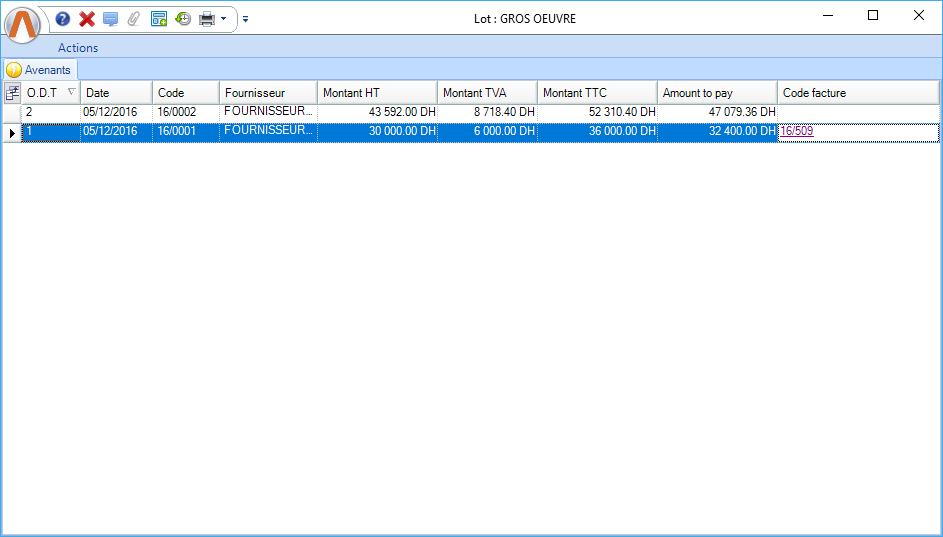
Le bouton « Avenants » permet de gérer les avenants
- Afficher les avenants
- Ajouter un avenant
- Éditer un avenant
- Supprimer un avenants (la suppression n’est possible que pour l’avenants le plus récent et qui n’a pas une facture)
- Générer une facture (Lorsque on génère une facture sur un avenant, le système rend tous les champs de la fiche en lecture seule)
|
LIBELLE
|
O
|
U
|
Observation
|
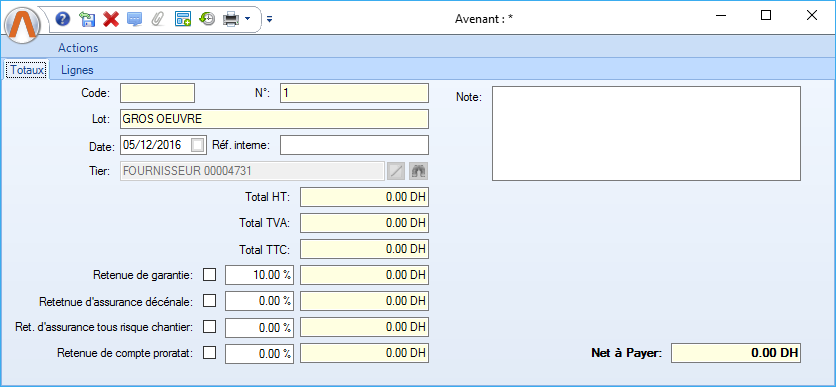
Totaux
|
Code
|
|
|
Auto généré, en lecture seule
|
N°
|
|
|
Auto généré, en lecture seule
|
Lot
|
|
|
Description du lot
|
Date
|
|
|
Par défaut date de jour
|
Réf. Interne
|
|
|
|
Tiers
|
|
|
La description du fournisseur de lot
|
Total HT
|
|
|
En lecture seule = ∑ des total HT des lignes
|
Total TVA
|
|
|
En lecture seule = ∑ des total TVA des lignes
|
Total TTC
|
|
|
En lecture seule = ∑ des total TTC des lignes
|
Retenue de garantie
|
|
|
Par défaut le système prend le pourcentage défini dans la fiche lot,
= Montant TTC * Pourcentage retenue de garantie
Remarque :
- Si la case est cochée, le système rend le montant «Retenue de garantie» saisissable manuellement.
- Le pourcentage appliqué sera calculé en fonction du montant saisi.
|
Retenue d’assurance décennale
|
|
|
Par défaut le système prend le pourcentage défini dans la fiche lot,
= Montant TTC * Pourcentage Retenue d’assurance décennale
Remarque :
- Si la case est cochée, le système rend le montant «Retenue d’assurance décennale » saisissable manuellement
- Le pourcentage appliqué sera calculé en fonction du montant saisi.
|
Retenue d’assurance tout risque chantier
|
|
|
Par défaut le système prend le pourcentage défini dans la fiche lot,
= Montant TTC * Retenue d’assurance tout risque chantier
Remarque :
- Si la case est cochée, le système rend le montant «Retenue d’assurance tout risque chantier» saisissable manuellement.
- Le pourcentage appliqué sera calculé en fonction du montant saisi
|
Retenue de compte prorata
|
|
|
Par défaut le système prend le pourcentage défini dans la fiche lot,
= Montant TTC * Retenue de compte prorata
Remarque :
- Si la case est cochée, le système rend le montant «Retenue de compte prorata» saisissable manuellement.
- Le pourcentage appliqué sera calculé en fonction du montant saisi
|
Net à payer
|
|
|
En lecture seule
= Montant TTC – (Retenue de garantie + Retenue d’assurance décennale + Retenue d’assurance tout risque chantier + Retenue de compte prorata)
|
Lignes
|
Liste des lignes d’avenant
|
|
|
La liste visualise les lignes d’un avenant :
- O.D.T
- Code
- Description
- Quantité
- Prix unitaire hors taxe
- Remise
- FODEC…
- TVA
- Prix unitaire TTC : (PU HT (avec FODEC) * Pourcentage TVA) + PU HT (avec FODEC)
Remarque: PU HT (avec FODEC) = (PU HT après remise * Pourcentage FODEC) + (PU HT après remise)
Encore, à partir de cette liste, on peut effectuer les opérations suivantes :
- Ajouter
- Ajouter à partir d’un BDP
- Supprimer
- Exporter
|
|
|
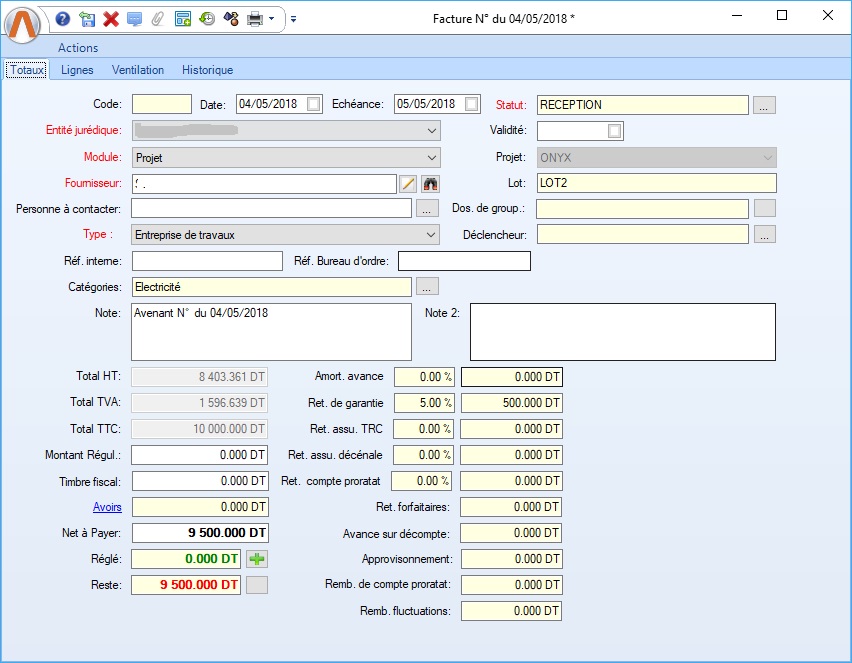
Après avoir créé un avenant, on peut générer une facture
|
Créé avec HelpNDoc Personal Edition: Créer de la documentation iPhone facilement